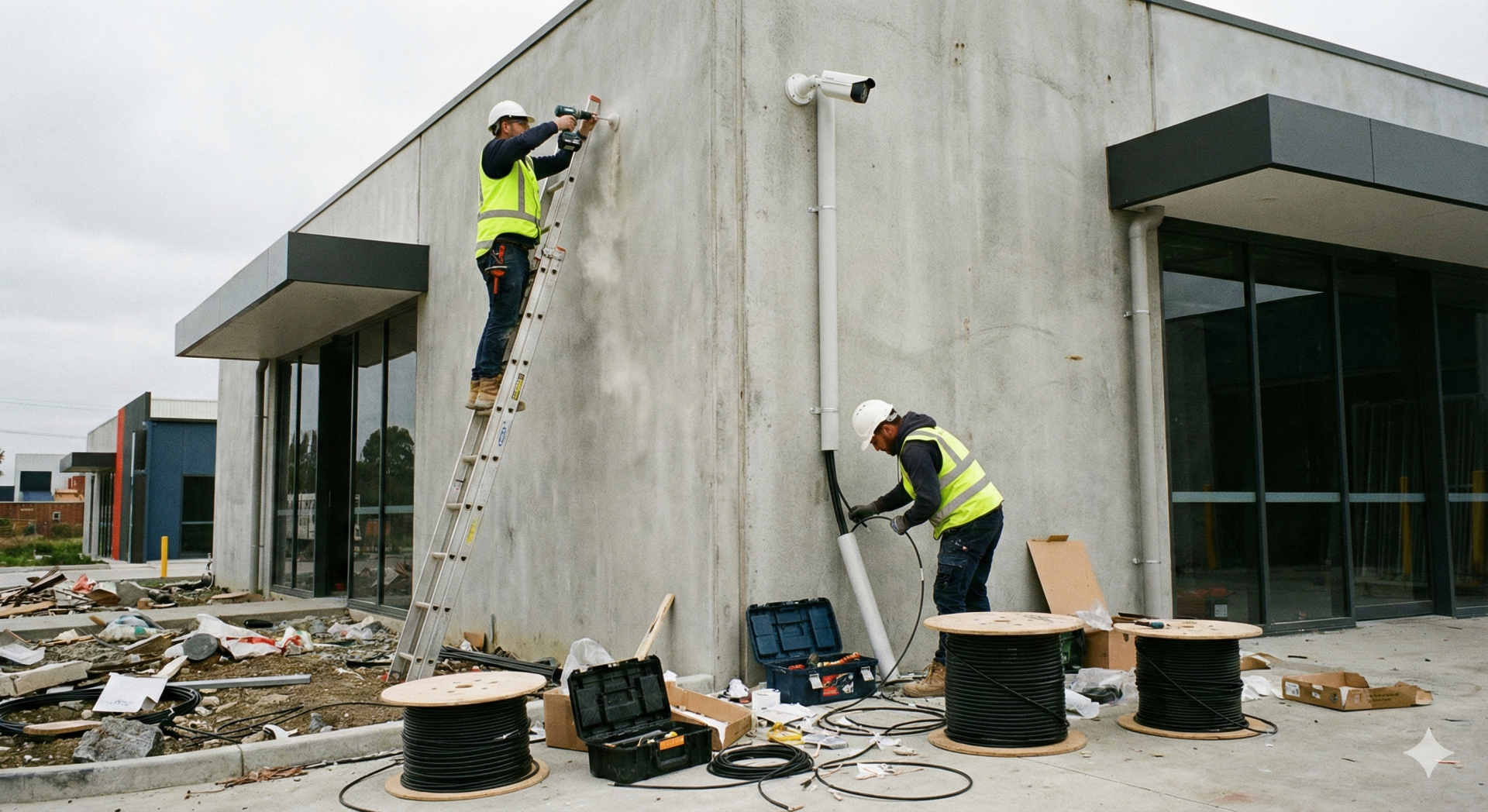
Como Configurar Câmaras Wi-Fi Hikvision
Guia passo-a-passo para ligar a sua câmara à rede sem fios através do browser.
Passo 1: Preparação e Software
Inicie o processo fazendo o download da ferramenta SADP Tool para detetar o IP da câmara na sua rede.
Passo 2: Detetar a Câmara
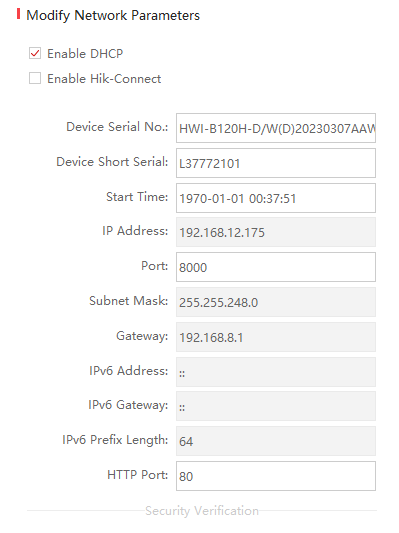
Abra o SADP. Verifique o Endereço IP da sua câmara na lista. Certifique-se de que o estado é "Active".
Passo 3: Aceder via Browser
Abra o seu navegador (Chrome, Edge ou Internet Explorer) e digite o IP da câmara na barra de endereços (Ex: 192.168.1.64).

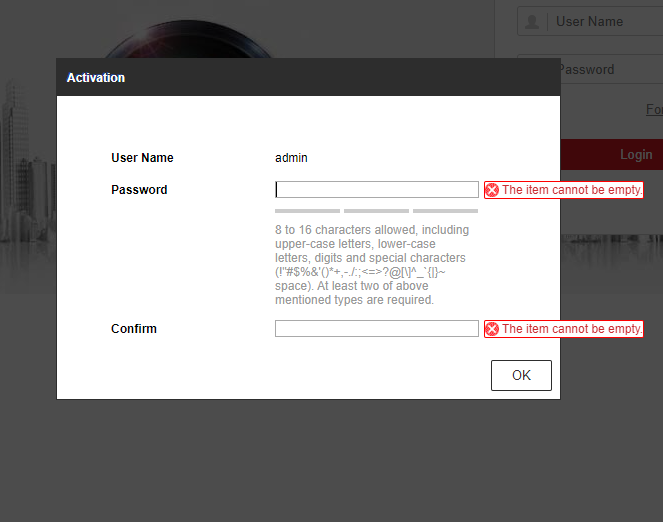
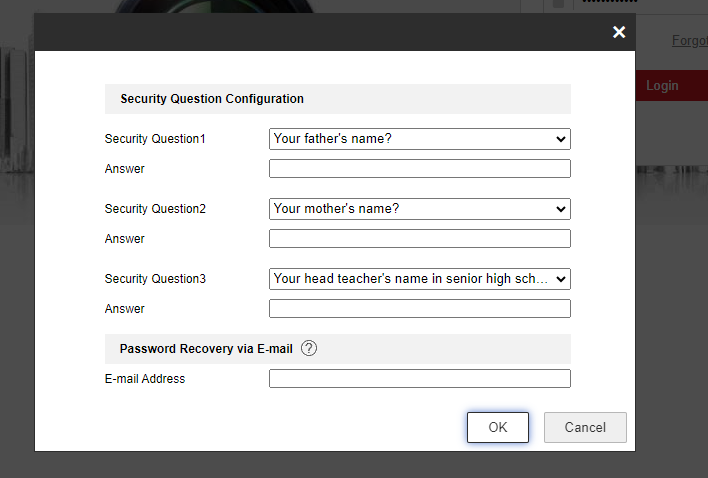
Ativação: Se for a primeira vez, defina uma palavra-passe segura e configure o email de recuperação.
Passo 4: Definições de Rede Avançadas
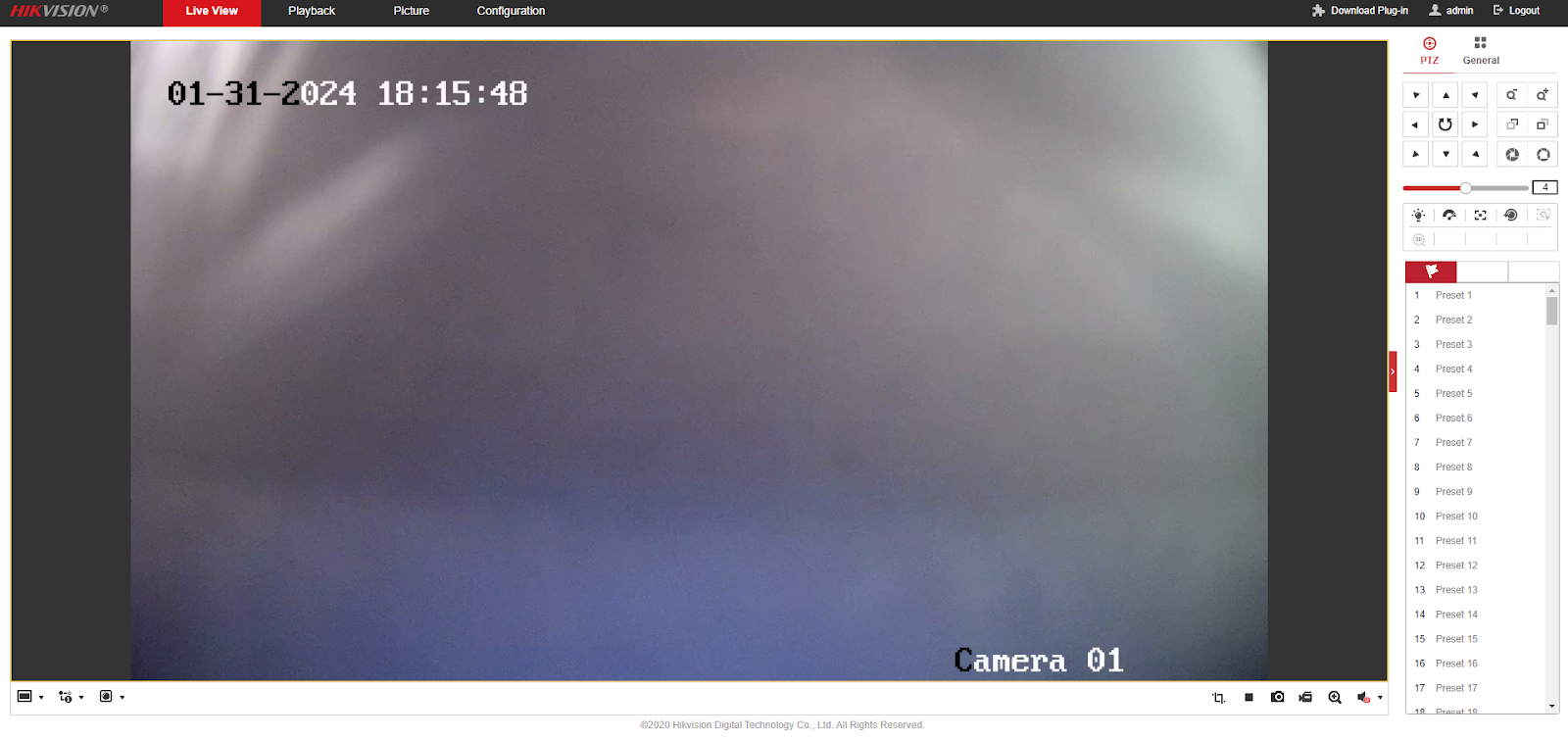
Após fazer login, vá ao menu superior Configuration.
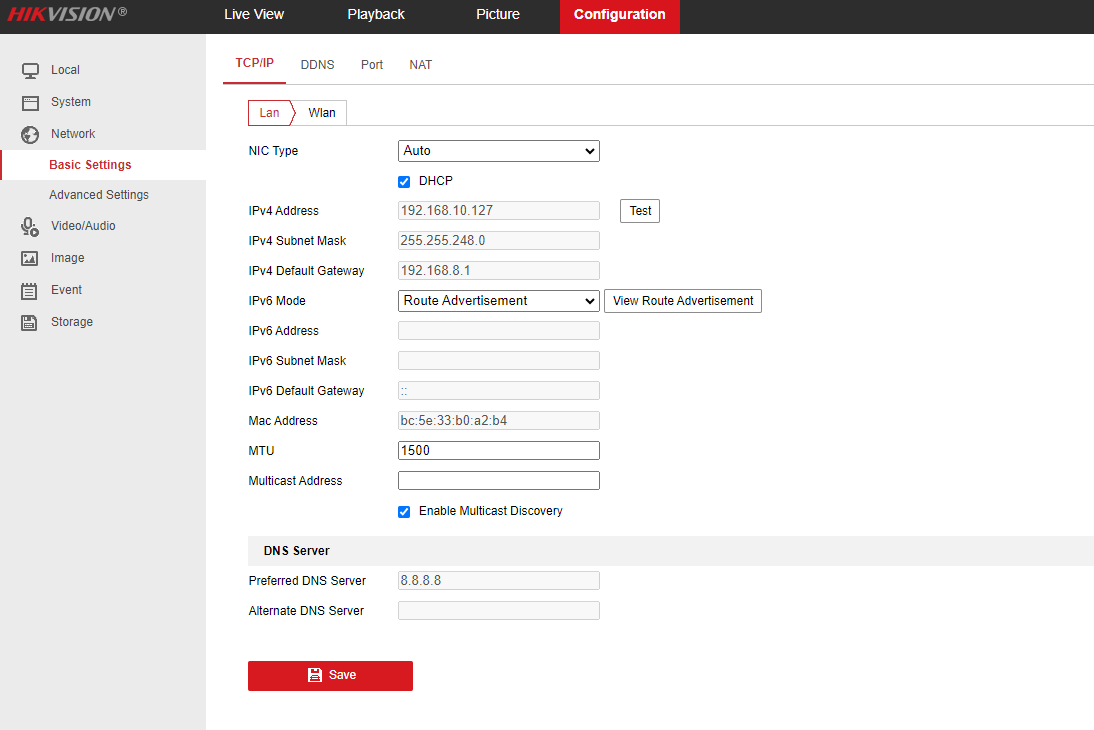
No menu lateral esquerdo, vá a Network > Basic Settings > TCP/IP. Certifique-se de que a caixa DHCP está marcada.
Passo 5: Ligar ao Wi-Fi
Selecione a opção Wi-Fi. Marque a caixa Enable e clique em Save.

Na lista "Wi-Fi List" abaixo:
- Clique na sua rede Wi-Fi (SSID).
- No campo Key 1 (ou Password), digite a senha do seu Wi-Fi.
- Clique em Save.
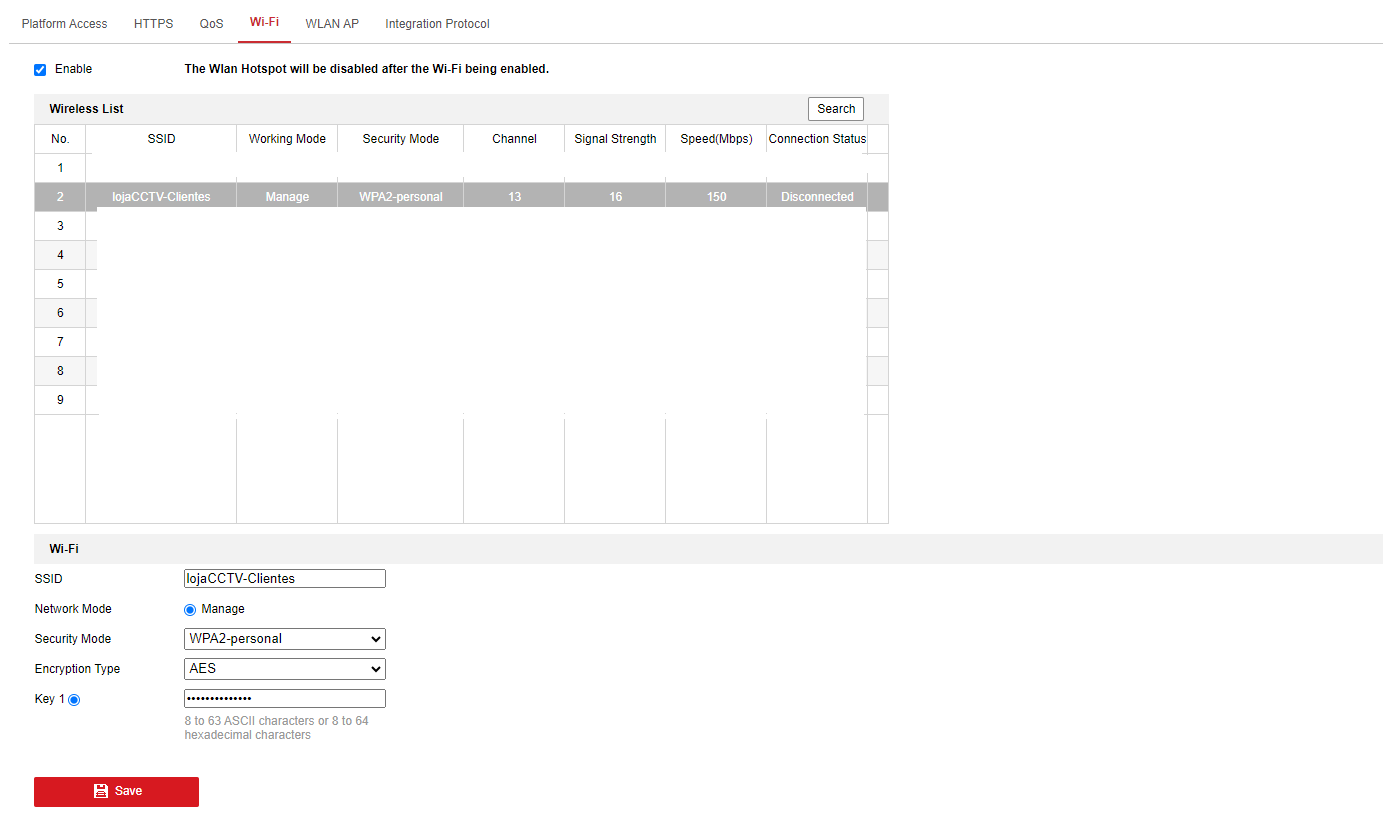
Nota: Se a sua rede estiver oculta, preencha os dados manualmente nos campos SSID e Key 1 e clique em Save.
🎉 Configuração Concluída!
A sua câmara está agora associada à rede Wi-Fi.
Teste Final: Desligue o cabo de rede da câmara e aguarde 1 minuto. A câmara deverá voltar a aparecer online no SADP.