As câmaras Wi-Fi da Hikvision são excelentes, mas a configuração inicial exige um cabo de rede para a "primeira vez".
Neste guia, vamos guiá-lo desde o momento em que tira a câmara da caixa até ela estar a funcionar 100% sem fios.
🛠️ Antes de começar:
- Ligue a câmara à corrente (Transformador 12V).
- Ligue a câmara ao seu Router com um cabo de rede (apenas para a configuração).
- Tenha um PC Windows ligado à mesma rede.
Passo a Passo:
Passo 1: Ferramenta SADP
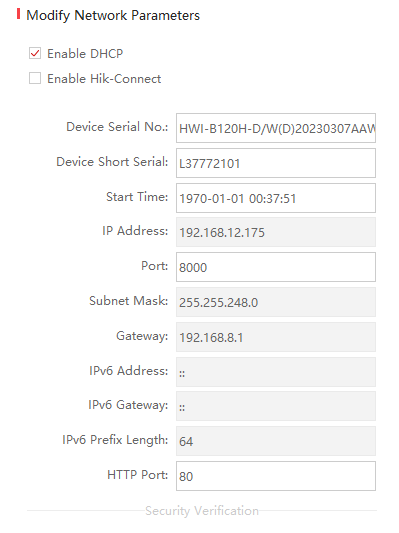
Precisa do software oficial da Hikvision para encontrar a câmara na rede.
Download Ferramenta SADP →Instale e abra o programa. Verifique se a sua câmara aparece na lista (confirme o Modelo e Nº de Série).
Passo 2: Acesso ao Navegador
Identifique o Endereço IP da câmara no SADP (ex: 192.168.1.64). Abra o seu navegador (Chrome, Edge) e digite esse IP na barra de endereços.

Passo 3: Ativação (Password)
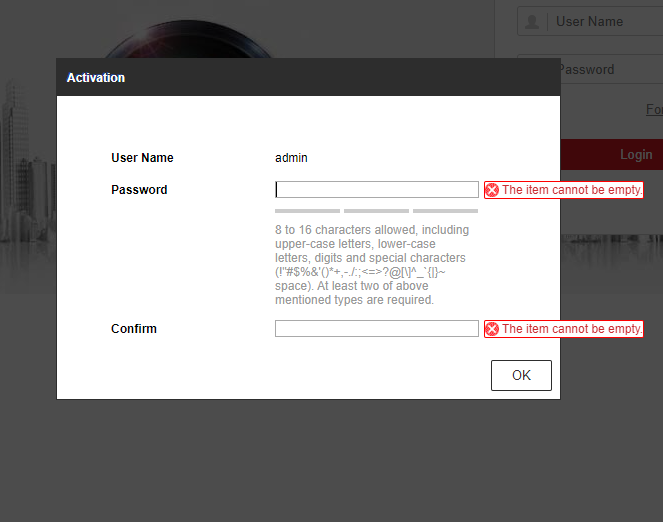
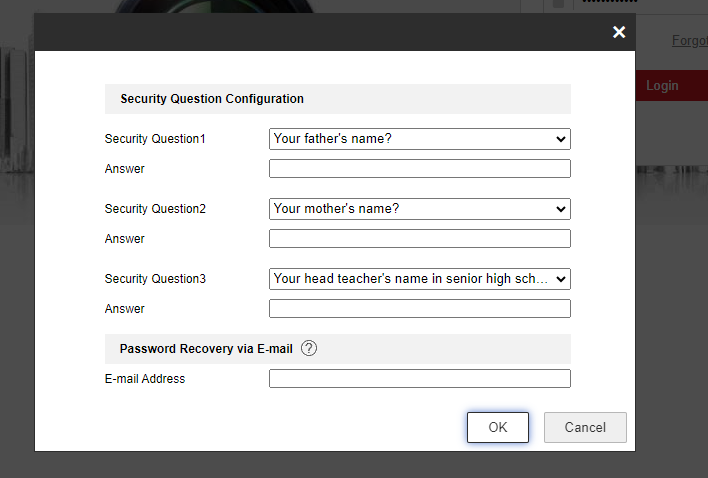
Como é a primeira vez, tem de criar uma palavra-passe segura (Admin Password). Preencha também as perguntas de segurança ou email para recuperação futura.
Passo 4: Configuração de Rede
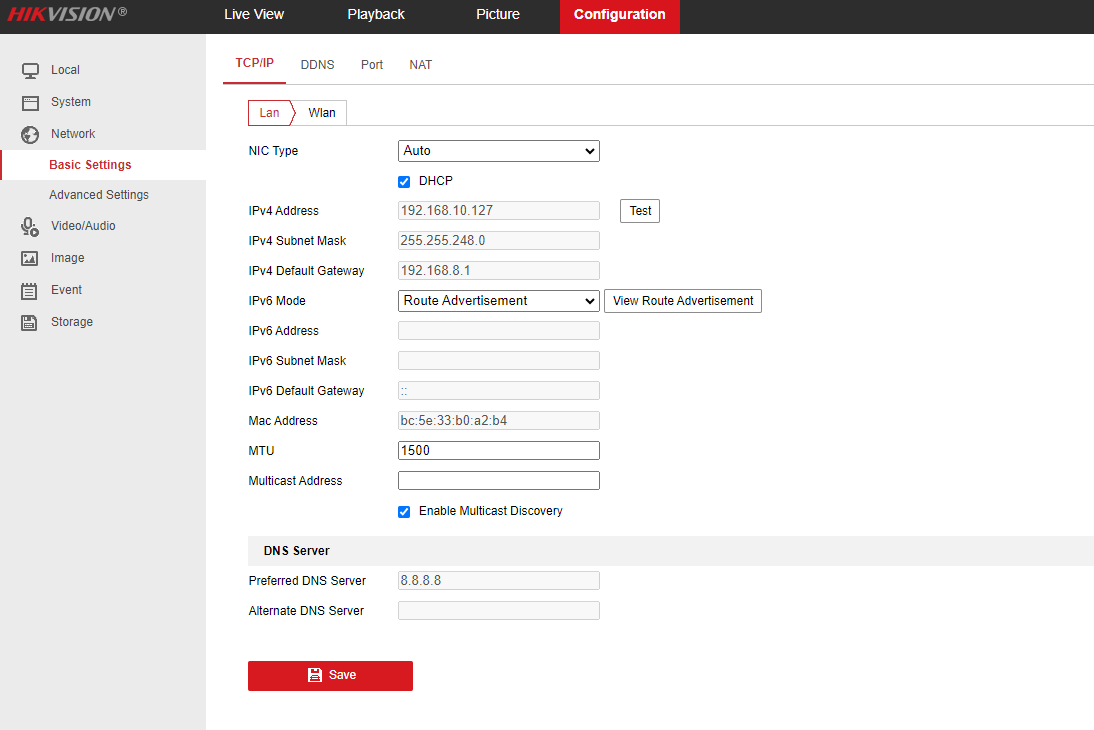
- No menu superior, clique em Configuration.
- No menu lateral, vá a Network > Basic Settings.
- Importante: Certifique-se que a caixa "DHCP" está ativada. Isto garante que a câmara recebe um IP válido do seu router.
Passo 5: Ligar ao Wi-Fi
Agora vamos libertar a câmara do cabo:
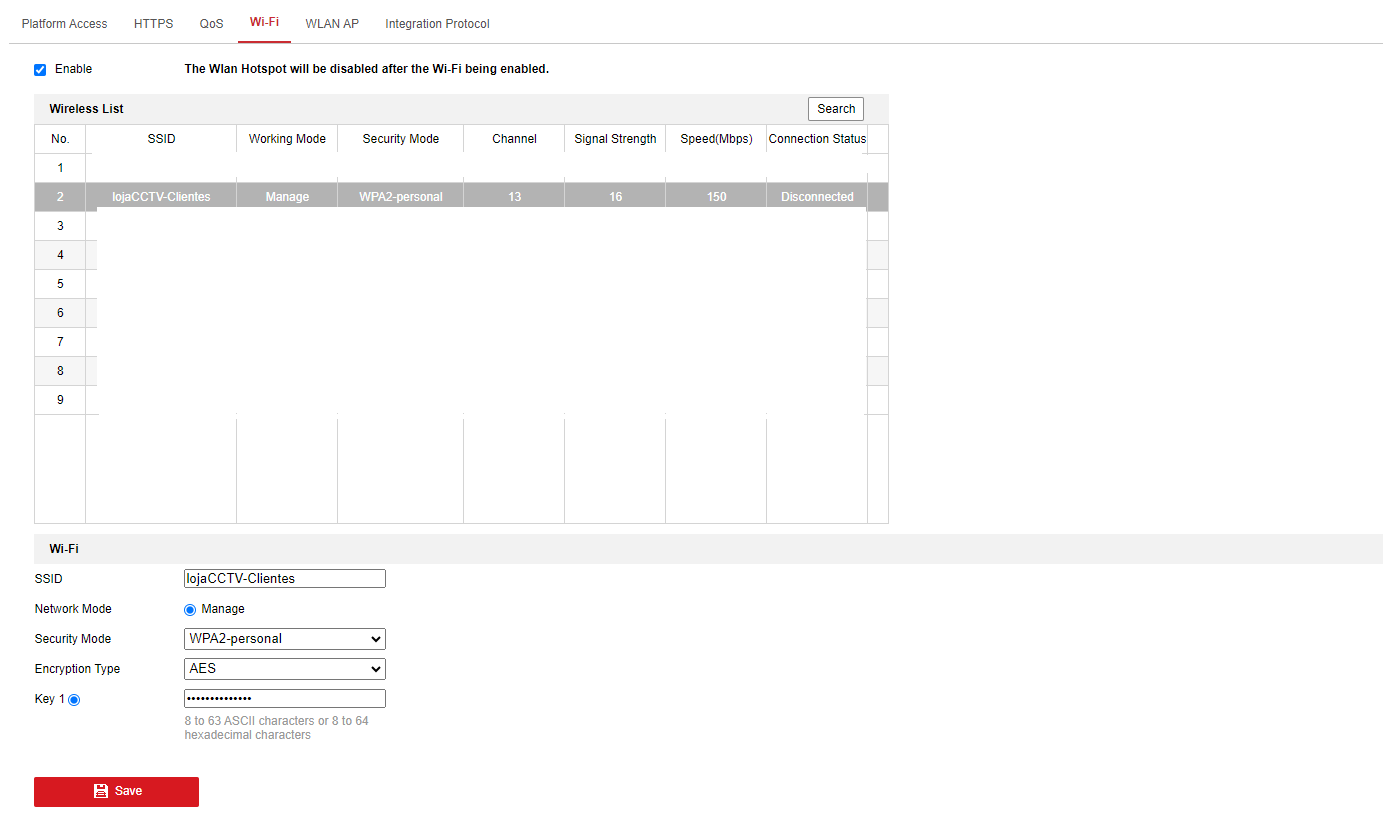
- Vá a Network > Advanced Settings.
- Clique no separador Wi-Fi.
- Marque a caixa "Enable" e clique em "Save".

Na lista de redes em baixo (Wireless List), clique na sua rede Wi-Fi:
- O nome da rede (SSID) aparecerá preenchido.
- No campo Key 1, escreva a password do seu Wi-Fi.
- Clique em Save.
✅ Configuração Concluída!
Pode agora desligar o cabo de rede. A câmara irá reiniciar e ligar-se automaticamente ao seu Wi-Fi.
Nota: O endereço IP da câmara pode mudar ao passar para Wi-Fi. Se deixar de a conseguir aceder, use novamente o SADP para ver o novo IP.
A câmara não conecta ao Wi-Fi? Verifique se está a usar a frequência 2.4GHz.
Pedir Ajuda Técnica